通話機能付SIM・データ専用SIM 法人でご利用のお客様
お申し込み前のチェックリスト
お申し込みいただくためには、すべての条件をクリアしている必要があります。法人でご利用のお客様
お申し込みに必要なもの


インターネット環境と
カメラ機能付きスマートフォン、
タブレットなど
お申し込みはオンラインのみとなります。また、オンライン本人確認でカメラ機能付端末が必要です。

契約者ご本人様の
メールアドレス
RayL Mobileではメールアドレスの発行は行っていない為、フリーメールアドレス(Gmail、Yahoo!メール等)をご利用ください。

代表者名義の
クレジットカード
(請求書払いの場合は不要)
- 法人お申し込みの場合のみ、新規ご契約の場合のお支払方法は請求書とクレジットカードとなります。
- VISA、mastercard、Amex、JCB、Diners Clubをこ利用いただけます。
- プリペイドカ ード、デビットカ ード、海外発行のクレジットカ ードはご利用いただけません。

担当者の顔写真付き本人確認書類
(下記のいずれか1つ)
- 下記のいずれかの本人確認書類をお持ちでない場合は、お申し込みいただけません。
- お申し込み後に、オンラインで本人確認(画像のアップロ ード、他) を実施していただきます。

運転免許証

運転経歴証明書

マイナンバーカード

在留カード

特別永住者証明書

法人/屋号 確認書類
(いずれか1つ)
- 下記のいずれかの本人確認書類をお持ちでない場合は、お申し込みいただけません。
- お申し込み後に、オンラインで本人確認(画像のアップロ ード、他)を実施していただきます。
法人確認書類発行日から5ヶ月以内のものをご提出ください。
屋号確認書類必須項目と有効期限をご確認の上、ご提出ください。
| 書類 | 必須項目 | 有効期限 |
|---|---|---|
| チラシ |
|
現在使用しているもの |
| パンフレット | ||
| 会社案内 | ||
| ホームページ |
独自ドメインに限る(例:co.jp/ne.jp/.com) ※取引先ホームページで社名のみの記載は不可 |
|
| 請求書 |
|
発行日から3ヶ月以内のもの |
| 納品書 | ||
| 注文書 | ||
| 公共料金領収書 | 屋号名記載有 ※領収書印が無いものは不可 | |
| 固定電話請求明細 |
|
|
| 携帯電話請求明細 | ||
| 官公庁発行郵送物 |
|
|
|
青色申告関連の 納税署発行郵送物 |
|
発行日から1年以内のもの |
| 営業許可証 |
|
有効期限内のもの |

担当者の名刺または社員証
(いずれか1つ)
- 下記のいずれかの本人確認書類をお持ちでない場合は、お申し込みいただけません。
- お申し込み後に、オンラインで本人確認(画像のアップロ ード、他) を実施していただきます。

名刺

社員証
お申し込み前に確認すること
対応端末かどうか、
またSIMカードのサイズを確認
eSIMでの申込の場合はEIDを確認
ウェブサイト対応端末一覧にてご確認いただけます。
RayL MobileのSIMカードはご利用の端末に
 対応している
 対応していない・・・・恐れ入りますが別の端末をご用意ください。
ご利用の端末のSIMカードサイズ
nano SIM
micro SIM
標準SIM
ご利用の端末はeSIMに
対応している
対応していない・・・・SIMカードでのお申込みをお願いいたします。
eSIMでのお申込みには、EIDが必要です。
EIDとは、eSIM専用の32桁の識別番号です。
以下の方法などで確認が可能です。
〈EID確認方法〉
【iPhone】
・設定 → 一般 → 情報
・通話アプリで「*#06#」を入力
【Android】
・設定 → 端末情報 → SIMステータス(ステータス)
・設定 → デバイス情報 → IMEI(SIMスロット2) → eSIM
・設定 → ネットワークとインターネット → SIM/モバイルネットワーク → eSIM
・通話アプリで「*#06#」を入力
※端末によって手順が違う場合がございます。
SIMロック解除の手続きの
確認と、解除の可否を確認
現在ご契約中の携帯電話会社にお問い合わせください。
詳細はウェブサイト SIMロック解除についてでもご確認いただけます。
SIMロック解除の手続き
必要・・・・2へ
不要・・・・お申し込みへ
SIMロック解除の可否
解除可能・・・・SIMロック解除手続きをしてください。
解除できない・・・・恐れ入りますが別の端末をご用意ください。
のりかえでお申し込みの場合は、MNP予約番号を取得する
いまお使いの電話番号をそのまま継続するために現在契約中の携帯電話会社にて10桁の「MNP予約番号」を取得してください。詳細はウェブサイトMNP予約番号についてにてこ確認いただけます。
MNP予約番号

- 「MNP予約番号」の有効期限は15日間で、RayL Mobileお申し込み時に13日以上残っていなければいけません。
「MNP予約番号」の取得は、お申し込み日と同日、もしくはその前日に行うようにしてください。 - 移転元の回線契約名義とご契約者様は同じでなければいけません。必ず現在契約中の携帯電話会社にて名義人をご確認ください。まれにご両親やお子様名義、または法人名義の携帯電話を使用されているケースがあるのでご注意ください。
- 現在の携帯電話会社を解約しないでください。SIM到着後に回線開通手続きを行うことで自動的に現在の携帯電話会社からRayL Mobileに切り替わります。解約してしまうと、RayL Mobileが使用開始になるまでの間携帯電話が使用できない状態となりますのでご注意ください。
下記の条件は
クリアできていますか?
お申し込み時の契約者名、住所は「法人確認書類」に記載の内容と同一である必要があります。
クレジットカードでお支払いの場合は、代表者の名義と同一である必要があります。
今の電話番号をそのまま使う「のりかえ(MNP)」契約の方
のりかえ元の名義と法人確認書類の名義が一致している必要があります。
法人名義または屋号名義でのお申し込みの場合は、MNPワンストップをご利用いただけないため、事前にMNP予約番号の取得する必要があります。
ご利用の流れと設定方法
SIMカードの場合


❹SIMカードを受け取る


5-1
回線開通の手続き
のりかえ(MNP)の方のみ必要です
回線開通手続きを行う
回線開通手続きはオンラインで行います。下記の【注意事項】を確認の上、回線手続きサイトにアクセスして下さい。
必要情報3点を入力の後「認証」ボタンをクリックすれば手続き完了です。
なお、MNPワンストップでお申込みの場合は、携帯電話にSMSで送付しております。
専用のURLより手続をお願いします。(MNP予約番号の入力が不要です。)
- ● SMS内容
-
MNP転入の手続きが完了いたしました。
SIMカード受け取り後、以下URLにアクセスしてSIMカード記載の15桁の英数字と電話番号を入力してSIM切替を実施ください。
https://mnpswitch.aclink-oem.com/XXXXXXXX
※xxxxxxxxには対象回線のMNP予約番号が表示されます。
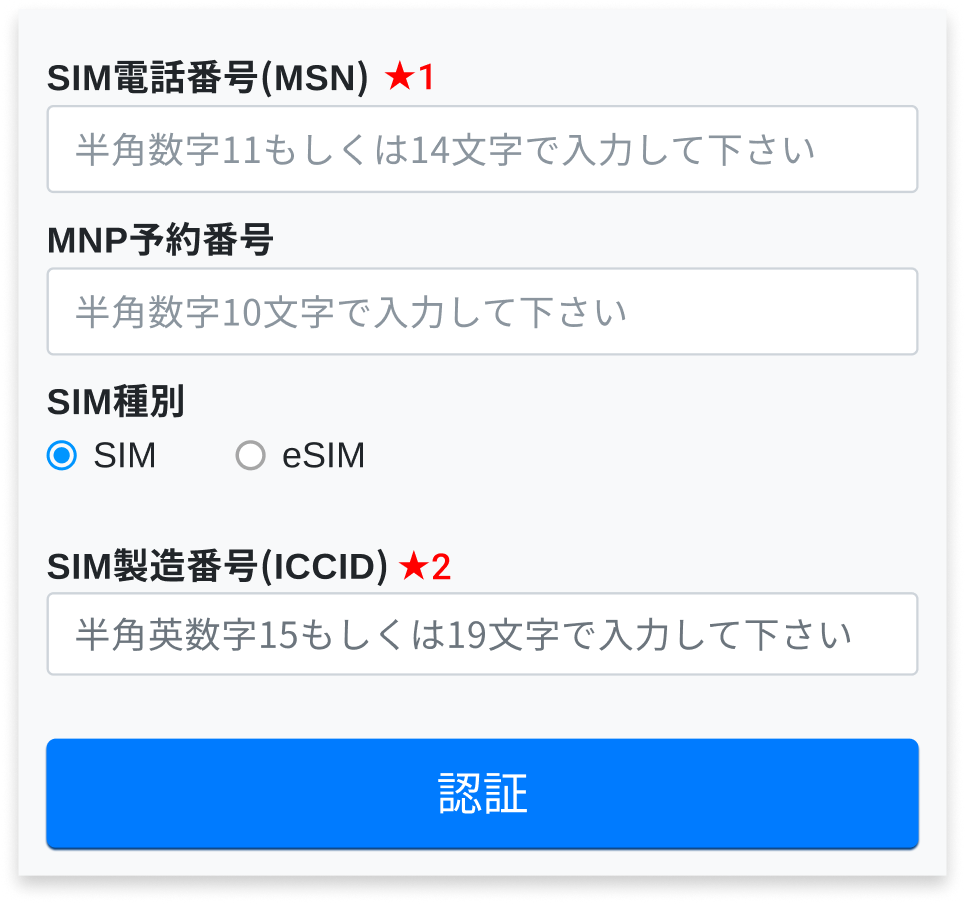
- ★1MNP(転入)する電話番号
- ★2SIMカード台紙のバーコード下に
記載されている15桁の番号【下記参照】
 <ICCIDサンプル>
必ずMNP予約番号の有効期限内に開通手続きを完了させてください
有効期限が切れてしまった場合、MNP予約番号の再取得をはじめ、一からお申し込みをやり直す必要がございますのでご注意ください。
※MNPワンストップでお申込みの場合も、お客様への通知はありませんが、予約番号は発行されています。お申込完了から15日以内に開通手続きを完了させてください。
のりかえ前の携帯電話会社を解約しないでください
開通手続きを行うことで自動的にのりかえ前の携帯電話会社からRayL Mobileに切り替わります。解約してしまうと、RayL Mobileが使用開始になるまでの間携帯電話が使用できない状態となりますのでご注意ください。
●受付時間(9:00~20:00)内に手続きいただいた場合、通常約1時間後に開通が完了いたします。なお、オプションサービスをお申し込みの場合は、約2~3時間後に開通が完了いたします。
※開通が完了するまでの間は携帯電話が使用できなくなります。
※開通完了の連絡はありません。目印として「圏外」でなくなり、データ通信が通常通り行えるようになると切替えが完了しています。
●かけ放題オプションをお申し込みの場合は、回線開通手続きを完了した翌日にかけ放題オプションが適用されます。
※適用完了のご連絡はありません。適用完了しているかを確認したい場合は、My RayLにてご確認ください。詳細はこちら
5-2
APN設定
SIMカードの挿入方法については、ご利用の端末の取扱説明書をご確認ください。
APN設定の詳細はSIMカードに同封のかんたん設定ガイド P5 - P6をご参照ください。

- Android版
-
- SIMカードを端末に挿入し、ホーム画面で「設定」を選択
- 「無線とネットワーク」や「ネットワークとインターネット」から「その他」を選択します。
※「その他」がない場合は3へお進みください。
- 「モバイルネットワーク」を選択
- 「モバイルデータ通信」を有効(ON)にし「アクセスポイント名」を選択
- 画面下や右上にあるメニューアイコンから「追加」や「新しいAPN」を選択
- 接続設定情報(かんたん設定ガイドもしくはSIMカード台紙参照)を入力して「保存」を押し、表示されるAPN のリストから今回設定したAPNを選択し、ホーム画面へ戻る
- ブラウザを開き、インターネットに繋がっていることを確認する
-
 APN設定について動画でご覧いただけます。
こちらをクリックしてください。

- iOS版※必ずWi-Fi接続のある環境で行ってください。
-
- SIMカードを端末に挿入し、下記URLにアクセスするか、QRコードを読み取ってインストールページへアクセスする
- 「許可」→「閉じる」と選択し、ホーム画面へ戻る。「設定」を開き、「プロファイルがダウンロードされました」を選択
- 「次へ」→「インストール」、さらに「インストール」→「完了」と選択して終了
- Wi-fiをオフにして「Safari」を起動し、インターネットに繋がっていることを確認する
-
 APN設定について動画でご覧いただけます。
こちらをクリックしてください。

「MCC」および「MNC」の入力を求められる場合は、以下の設定値を入力してください。
※MCC=Mobile Country Code, MNC=Mobile Network Code
| 設定項目 | 設定値 |
|---|---|
| MCC | 440 |
| MNC | 10 |
❻
ご利用開始
ブラウザを起動してインターネットに接続されていることをご確認ください。
【動作確認】
発着信をお試しいただき、電話が問題なくつながるかどうか確認してください。
【オプションサービスの設定】
オプションサービスをお申し込みの方はオプションサービスの設定を行ってください。
オプションサービスの設定方法
eSIMの場合
のりかえ(MNP)の方
開通手続き、eSIMアクティベート、
APN設定が必要です
新規の方
eSIMアクティベートと
APN設定が必要です
5-2
 eSIMアクティベート
5-3
APN設定を行う
※eSIMアクティベート完了後
6
 ご利用開始
最短翌々営業日
❹
eSIMアクティベートコードを受け取る
正式にお申込受付が完了次第、eSIMアクティベーションコードを送付します。
〈iPhoneの場合〉
以下の2つの方法で送付します。
①プッシュ通知
②ご登録emailアドレスへ通知(QRコードを送付)
〈Androidの場合〉
以下の方法で送付します。
・ご登録emailアドレスへ通知(QRコードを送付)
5-1
回線開通の手続き
のりかえ(MNP)の方のみ必要です
回線開通手続きを行う
回線開通手続きはオンラインで行います。下記の【注意事項】を確認の上、回線手続きサイトにアクセスして下さい。
必要情報3点を入力の後「認証」ボタンをクリックすれば手続き完了です。
なお、MNPワンストップでお申込みの場合は、携帯電話にSMSで送付しております。
専用のURLより手続をお願いします。(MNP予約番号の入力が不要です。)
- ● SMS内容
-
MNP転入の手続きが完了いたしました。
SIMカード受け取り後、以下URLにアクセスしてSIMカード記載の15桁の英数字と電話番号を入力してSIM切替を実施ください。
https://mnpswitch.aclink-oem.com/XXXXXXXX
※xxxxxxxxには対象回線のMNP予約番号が表示されます。
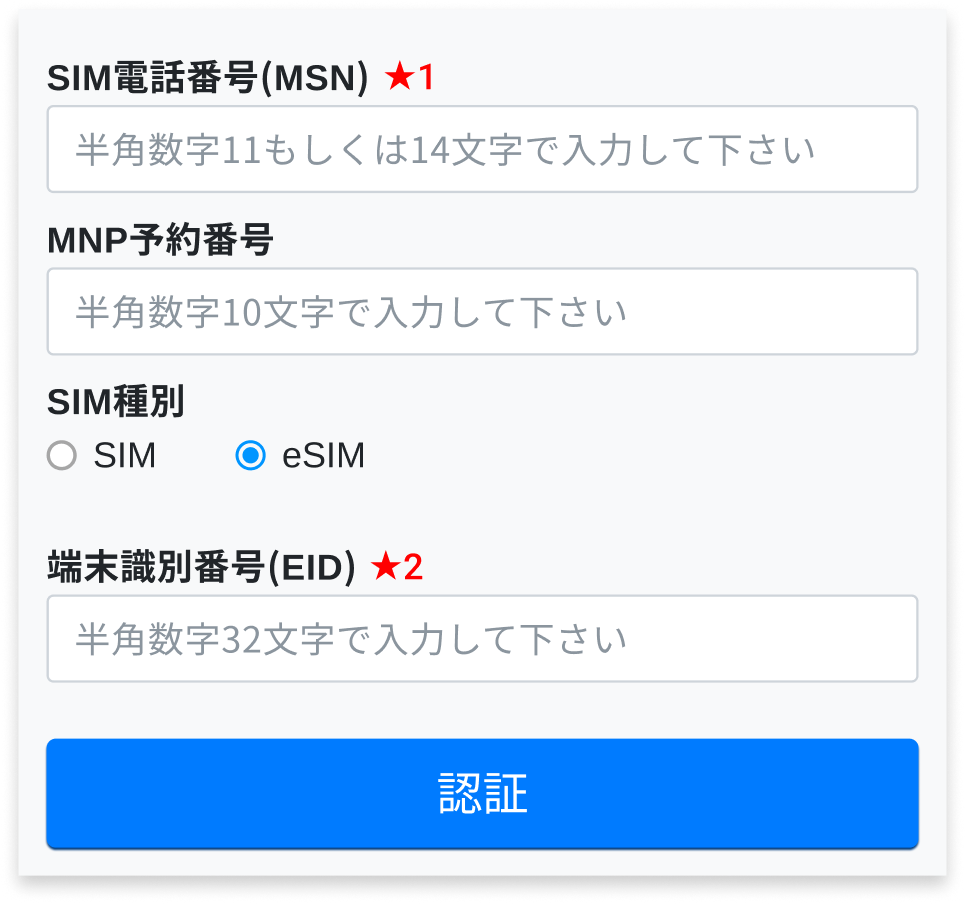
- ★1MNP(転入)する電話番号
- ★2お申し込み時に登録いただいた32桁の識別番号
必ずMNP予約番号の有効期限内に開通手続きを完了させてください
有効期限が切れてしまった場合、MNP予約番号の再取得をはじめ、一からお申し込みをやり直す必要がございますのでご注意ください。
※MNPワンストップでお申込みの場合も、お客様への通知はありませんが、予約番号は発行されています。お申込完了から15日以内に開通手続きを完了させてください。
のりかえ前の携帯電話会社を解約しないでください
開通手続きを行うことで自動的にのりかえ前の携帯電話会社からRayL Mobileに切り替わります。解約してしまうと、RayL Mobileが使用開始になるまでの間携帯電話が使用できない状態となりますのでご注意ください。
●受付時間(9:00~20:00)内に手続きいただいた場合、通常約1時間後に開通が完了いたします。なお、オプションサービスをお申し込みの場合は、約2~3時間後に開通が完了いたします。
※開通が完了するまでの間は携帯電話が使用できなくなります。
※開通完了の連絡はありません。目印として「圏外」でなくなり、データ通信が通常通り行えるようになると切替えが完了しています。
●かけ放題オプションをお申し込みの場合は、回線開通手続きを完了した翌日にかけ放題オプションが適用されます。
※適用完了のご連絡はありません。適用完了しているかを確認したい場合は、My RayLにてご確認ください。詳細はこちら
5-2
eSIMアクティベート
受信したアクティベートコードで端末の設定を行ってください。
- ※Wi-Fiに接続して設定を行ってください。
- ※他の構成プロファイルが入っている場合は先に他のプロファイルを削除してください。
- ※物理SIMが入っている場合は抜いてください。
〈iPhoneの場合〉
※機種やOSのバージョンによりメニューや記載内容の文言が異なる場合がございます。
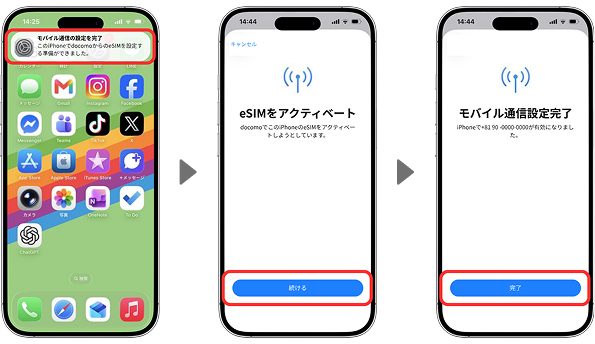
A:プッシュ通知から設定を行う場合
- 「モバイル通信の設定を完了」の通知をタップします。
- 「続ける」をタップします。
- 「完了」をタップします。
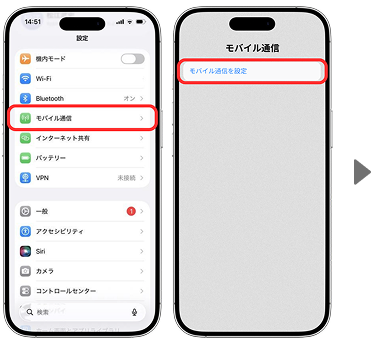
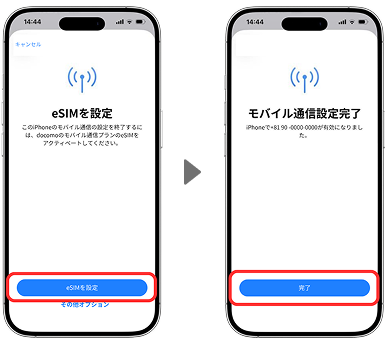
B:設定画面から行う場合
- 「設定」→「モバイル通信」→「モバイル通信を設定」を選択します。
- 「eSIMを設定」をタップします。 ※「モバイル通信を設定」と表示された場合、「docomo」を選択し「続ける」を選択します。 ※5分程度、「アクティベート中」や「ネットワークに接続中」と表示される場合があります。「モバイル通信設定完了」の画面が表示されるまでお待ちください。
- 「完了」をタップします。
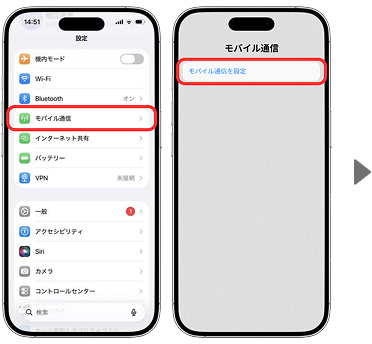
C:プッシュ通知、設定画面でも設定できなかった場合
- 「設定」→「モバイル通信」→「モバイル通信を設定」を選択します。
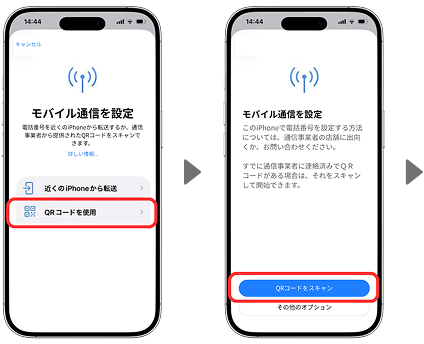
- 「QRコードを使用」を選択します。 ※「非対応のSIMです」「電話番号を転送」と表示された場合は、「その他のオプション」→「QRコードを使用」を選択します。
- 「QRコードをスキャン」を選択します。
-
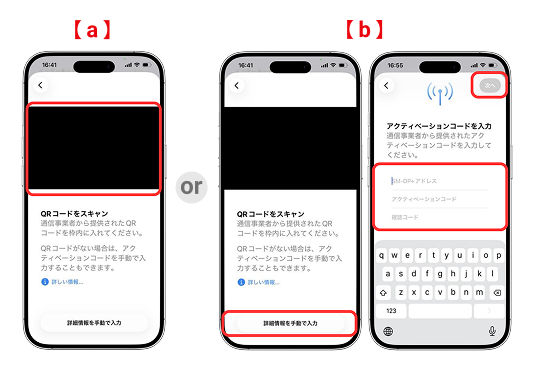
eSIMプロファイルをダウンロードします。方法は2種類あるため、お客様の環境に合った方法で設定をおこなってください。
【a】別の端末にQRコードを表示させ初期設定をおこなう場合(QRコード方式)
→メールで受け取った「QRコード」を読み込みます。【b】ご利用端末1台のみで初期設定をおこなう場合(コード入力方式)
- ① 「アクティベーションコードを入力」を選択します。
- ② メールで受けとった「SM-DP+アドレス」を入力します。
※「アクティベーションコード」と「確認コード」の入力は不要です。 - ③ 「次へ」を選択します。
- 「続ける」を選択します。 ※5分程度、「アクティベート中」や「ネットワークに接続中」と表示される場合があります。「モバイル通信設定完了」の画面が表示されるまでお待ちください。
-
「完了」を選択します。
STEP5に進み、モバイルデータ通信の設定を行ってください。
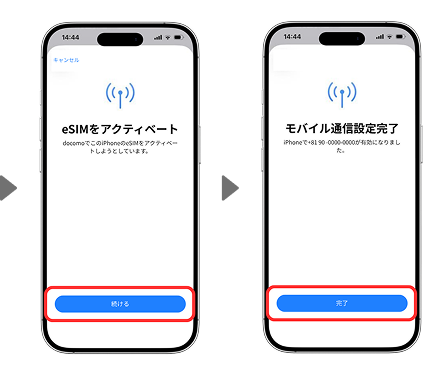
追加したeSIMがオンになっていること、
データローミングがオンになっていることをご確認ください。
- 「設定」→「モバイル通信」→追加したSIMをタップ→「この回線をオンにする」をオン、「データローミング」をオン
- 「設定」→「モバイル通信」→主回線をタップ→「この回線をオンにする」をオフ
〈Androidの場合〉
※機種やOSのバージョンによりメニューや記載内容の文言が異なる場合がございます。
- 「設定」→「ネットワークとインターネット」を選択します。
- 「モバイルデータ」を選択します。
- 「eSIMを設定」を選択します。
-
eSIMプロファイルをダウンロードします。方法は2種類あるため、お客様の環境に合った方法で設定をおこなってください。
【a】別の端末にQRコードを表示させ初期設定をおこなう場合(QRコード方式)
→メールで受け取った「QRコード」を読み込みます。【b】ご利用端末1台のみで初期設定をおこなう場合(コード入力方式)
- ① 「詳細情報を手動で入力」を選択します。
- ② メールで受け取った「アクティベーションコード」を入力します。
- ③ 「次へ」を選択します。
- 「設定」を選択します。
- 「完了」を選択します。
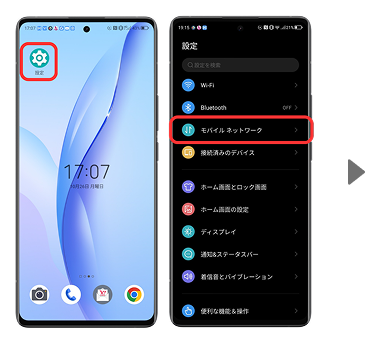
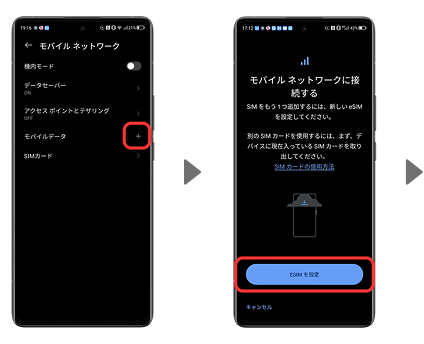
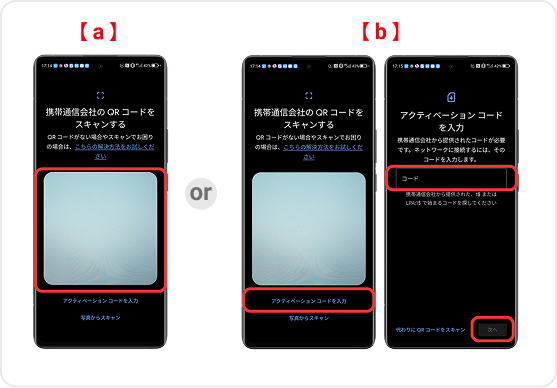
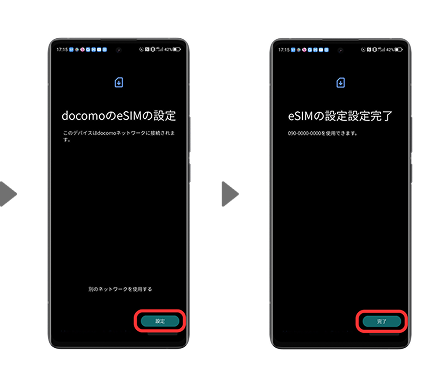
追加したeSIMがオンになっていること、
データローミングがオンになっていることをご確認ください。
- 「設定」→「ネットワークとインターネット」→追加したSIMをタップ→「eSIMを使用」をオン、「ローミング」をオン
5-3
APN設定
APN設定の詳細はかんたん設定ガイド P5 - P6をご参照ください。
- Android版
-
- eSIMアクティベート完了後、ホーム画面で「設定」を選択
- 「無線とネットワーク」や「ネットワークとインターネット」から「その他」を選択します。
※「その他」がない場合は3へお進みください。
- 「モバイルネットワーク」を選択
- 「モバイルデータ通信」を有効(ON)にし「アクセスポイント名」を選択
- 画面下や右上にあるメニューアイコンから「追加」や「新しいAPN」を選択
- 接続設定情報(かんたん設定ガイドもしくはSIMカード台紙参照)を入力して「保存」を押し、表示されるAPN のリストから今回設定したAPNを選択し、ホーム画面へ戻る
- ブラウザを開き、インターネットに繋がっていることを確認する
※機種により項目名や手順が異なる場合がございます。
-
APN設定について動画でご覧いただけます。
こちらをクリックしてください。
- iOS版※必ずWi-Fi接続のある環境で行ってください。
-
- eSIMアクティベート完了後、下記URLにアクセスするか、QRコードを読み取ってインストールページへアクセスする
- 「許可」→「閉じる」と選択し、ホーム画面へ戻る。「設定」を開き、「プロファイルがダウンロードされました」を選択
- 「次へ」→「インストール」、さらに「インストール」→「完了」と選択して終了
- Wi-fiをオフにして「Safari」を起動し、インターネットに繋がっていることを確認する
-
APN設定について動画でご覧いただけます。
こちらをクリックしてください。
「MCC」および「MNC」の入力を求められる場合は、以下の設定値を入力してください。
※MCC=Mobile Country Code, MNC=Mobile Network Code
| 設定項目 | 設定値 |
|---|---|
| MCC | 440 |
| MNC | 10 |
❻
ご利用開始
ブラウザを起動してインターネットに接続されていることをご確認ください。
通話機能付SIMの場合は以下もご確認ください。
【動作確認】
発着信をお試しいただき、電話が問題なくつながるかどうか確認してください。
【オプションサービスの設定】
オプションサービスをお申し込みの方はオプションサービスの設定を行ってください。
オプションサービスの設定方法